Shyam IT Guru: Computer Basics  

A complete Site for Information Technology

मैं आपको इस ब्लॉग में आने के लिए dhanyabad कहता हूं। जय हिंद, वंदे मातरम् ❤❤

Computer Basics लेबलों वाले संदेश दिखाए जा रहे हैं. सभी संदेश दिखाएं

USB Pen Drive पर अपनी फोटो कैसे लगाते है | Cool Computer Trick

अगस्त 04, 2020 0
USB Pen Drive पर अपनी फोटो कैसे लगाते है | Cool Computer Trick
दोस्तों इस पोस्ट में आपको बहुत रोचक और Cool Computer Trick के बारे में जानकारी देने वाले हैं जिसमें आप Pen Drive पर या अपने यूएसबी फ्लैश ड्राइव पर उसके Icon की जगह पर अपना Photo लगा सकते हैं बहुत सारे लोग एक ही जगह पर काम करते हैं और उनकी एक जैसी पेन ड्राइव होती हैं क्योंकि कभी कभी आपस में बदल भी जाती हैं लेकिन अगर आप अपनी पेनड्राइव पर अपना फोटो लगा लेंगे तो उसके बदलने के चांसेस कम रहेंगे और यह कूल भी लगेगा तो आइए जानते हैं कि आप कैसे अपने पेनड्राइव पर अपना फोटो लगा सकते हैं - USB Pen Drive पर अपनी फोटो कैसे लगाते है | Cool Computer Trick
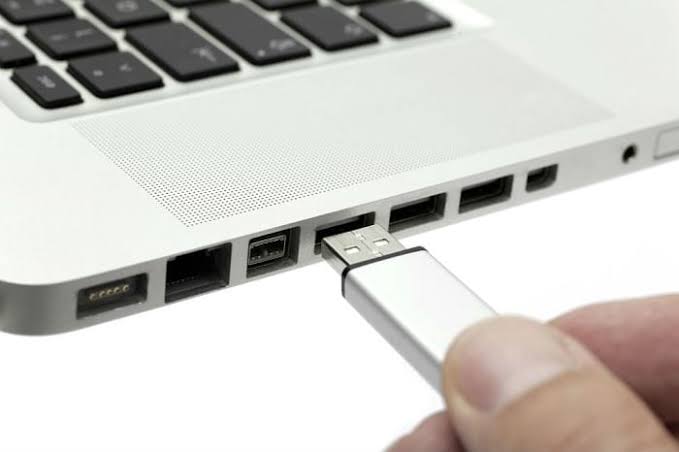
 दोस्तों पेनड्राइव पर अपना फोटो लगाने के लिए सबसे पहले अपने पेन ड्राइव को अपने कंप्यूटर में इंसर्ट कीजिए और इस पर राइट क्लिक करके इसे फॉर्मेट कर लीजिए

  • अब जिस भी फोटो को आप अपनी पेनड्राइव में लगाना चाहते हैं उस पर राइट क्लिक करके उसे एमएस पेंट में ओपन कीजिए और क्रॉप टूल की सहायता से उसे Square यानी चौकोर क्रॉप कर लीजिए
  • अब SAVE AS के ऑप्शन पर जाइए और यहां से इस इमेज को 24 BIT BMP फ़ॉर्मेट में SAVE कर दीजिए
  • SAVE AS करते समय आपको एक चीज और ध्यान रखनी है कि इस इमेज का नाम आपको बहुत छोटा रखना है उदाहरण के लिए हम इसे इमेज का नाम 1.BMP रख देते हैं और इसे किसी फोल्डर में सेव कर देते हैं
  • अब अपने कंप्यूटर से नोटपैड को ओपन कीजिए और इसमें टाइप कीजिए
[autorun]
icon=1.bmp 
  • = के बाद आपको अपनी इमेज का नाम ही टाइप करना है जो कि 1 है और उसके पीछे .BMP लगाना है तो हमें यहां पर icon=1.bmp लिखा है
  • अब आपको इस फाइल को सेव करना है
  • सेव करते समय ध्यान रहे यह फाइल आपको उसी फोल्डर में सेव करनी है जहां पर आपने अपनी इमेज को सेट किया था
  • फाइल को सेव करते समय आपको नाम देना है autorun.inf और नीचे आपको ऑल फाइल्स का ऑप्शन सेलेक्ट करना है
  • ऐसा करने से आपके उस फोल्डर में जहां अपने इमेज सेव की थी वहां एक autorun फाइल बन जाएगी
  • अब इस autorun फाइल को और अपनी इमेज को अपने पेन ड्राइव में कॉपी कर लेना है
  • कॉपी करने के बाद आपको अपनी पेन ड्राइव अपने सिस्टम से निकाल कर दोबारा लगानी है और पेन ड्राइव के आइकन की जगह पर अपना फोटो डिस्प्ले होने लग जाएगा

Find Wifi Password in 1 Minute - वाई-फाई पासवर्ड जानें 1 मिनट में

अगस्त 03, 2020 0
Find Wifi Password in 1 Minute - वाई-फाई पासवर्ड जानें 1 मिनट में
रिलायंस जिओ ( Reliance Jio ) जैसी सर्विस आने से कई लोगों ने अपने घरों में WiFi Router लगा लिया है, सुरक्षा के लिये इसमें Network Security Key के तौर पर Password भी लगाया है, आपको बता दें कि Reliance Jio से एक साथ 10 डिवाइस कनेक्‍ट की जा सकती हैं, लेकिन कभी कभी WiFi का पासवर्ड भूलने की वजह सेे यूजर्स डिवाइस कनेक्‍ट नहीं पाते हैं, एक बहुत आसान तरीका है जिससे आप 1 मिनट में अपने WiFi का Password पता कर सकते हैं, आईये जानें (Wifi Ka Password Kaise Janane Ka Tarika)

विंडोज 7 में वाई फाई का पासवर्ड कैसे पता करे ( How to Know Wifi Password In Windows 7 )

  • विंडोज 7 में आपको टास्‍कबार में Wireless network कनेक्शन का Icon दिखाई देेगा इस पर क्लिक करें,
  • इसमें Open Network and Sharing Center के ऑप्शन पर क्लिक करें 


  • यहॉ आपको Connections सेक्शन पर जाकर अपने वाई-फाई नेटवर्क पर आपने जो भी नाम दिया हो वह आपको वहॉ दिखाई देगा उसे पर क्लिक करें. 
  • इसके बाद Wireless Properties बटन पर क्लिक करें. 
  • यहॉ आपको Security टैब दिखाई देगी, इस पर क्लिक कीजिये, 
  • यहॉ Show Characters चैक बॉक्‍स पर टिक करें, 
  • बस हो गया आपको वाई-फाई का पासवर्ड मिल जायेगा
Wifi ka password pata kaise kare, Saved Wi-Fi Password Kaise Dekhte Hai, WI-FI PASSWORD PATA KARNE KA AASAN TRIKA, WiFi ka password kaise pata kare, WiFi Password Kaise Pata Kare Jane Apne Computer Aor Mobile Me, How to Find Your Wi-Fi Password, How to retrieve Wi-Fi passwords saved on your PC

कंप्यूटर में स्क्रीनशॉट लेने के बेस्‍ट तरीके - Best Ways To Take Screenshots in Computer

अगस्त 02, 2020 0
कंप्यूटर में स्क्रीनशॉट लेने के बेस्‍ट तरीके - Best Ways To Take Screenshots in Computer
स्क्रीनशॉट (Screenshot ) एक बहुत सरल तरीका है किसी बेवपेज या कंप्‍यूटर की स्‍क्रीन के पूूरे हिस्‍से या कुछ हिस्‍से को कैप्‍चर करने का, आप अपने फ़ोन और टेबलेट में भी Screenshot ले सकते हैं, स्क्रीनशॉट (Screenshot) लेना बहुत ही सरल प्रक्रिया है फिर भी बहुत से यूजर्स कई प्रकार के सॉफ्टवेयर डाउनलोड करते हैं लेकिन स्क्रीनशॉट लेने के लिये आपको किसी भी अन्‍य सॉफ्टवेयर को डाउनलोड करने की जरूरत नहीं है आप इन तरीकों से बहुत आसानी से अपने कंप्‍यूटर और लैपटॉप की स्‍क्रीन का स्क्रीनशॉट (Screenshot) ले सकते हैं -

  1. अपने Keyboard पर Print Screen का बटन खोजिये और जिस स्‍क्रीन को कैप्‍चर करना हो, वहां Print Screen को प्रेस करें, अब ms paint या ms word में Ctrl+v प्रेस करें
  2. इसके अलावा Windows 7, 8 और 10 में स्‍क्रीनशॉट लेने के लिये एक खास सॉफ्टवेयर दिया गया है, जिसका नाम है snipping tool, इसकी सहायता से स्‍क्रीनशॉट लेना बेहद आसान है, इसके लिये आपको स्‍टार्ट बटन पर क्लिक कीजिये और सर्च कीजिये snipping tool या सीधे "snippingtool" रन कमांड का इस्‍तेमाल कीजिये 
  3. नया स्‍क्रीन शॉट लेने के लिये न्‍यू पर क्लिक कीजिये और माउस से उस ऐरिया को सलेक्‍ट कीजिये बस हो गया
Tag - Computer Me Screenshot Kaise Le Without Software, Computer Laptop Me Screen Shot Lene ke Tarike, How to take a screenshot, a Screenshot on a PC

अर्थमेटिक लॉजिक यूनिट (ALU) क्‍या है? ALU की पूरी जानकारी हिंदी में

मार्च 19, 2019 0
अर्थमेटिक लॉजिक यूनिट (ALU) क्‍या है? ALU की पूरी जानकारी हिंदी में
हेल्लो दोस्तों हर बार की तरह shyamitguru की Website के इस आर्टिकल में हम आपको बतायेगे  की अर्थमेटिक लॉजिक यूनिट (ALU) क्‍या है? और इसके कितने Types है हमने आपको पिछले आर्टिकल में बताया था की कण्ट्रोल यूनिट (CU) के बारे में जानकारी दी थी हम उम्मीद करते है की वोह जानकारी आपको अच्छी लगी होगी, तो चलिए जानते है की अर्थमेटिक लॉजिक यूनिट (ALU) क्‍या है? और इसके कितने Types है


जैसा कि आप सब जानते हहोगे की  प्रोसेसर (Processor) को कंप्यूटर का दिमाग कहा जाता है जैसे हमारा दिमाग सोचने समझने का काम करता है उसी प्रकार से प्रोसेसर भी सोचने और समझने का काम करता है लेकिन उसके लिए उसे जरूरत होती है (ALU) की यानी अर्थमेटिक लॉजिक यूनिट (Arithmetic Logic Unit) की तो आइए जानते हैं क्या है यह अर्थमेटिक लॉजिक यूनिट (ALU) और यह किस प्रकार काम करती है -
अर्थमेटिक लॉजिक यूनिट (ALU) क्‍या है?
अर्थमेटिक लॉजिक यूनिट (Arithmetic logic unit) सेंट्रल प्रोसेसिंग यूनिट के मुख्य तीन घटकों में से एक है जिसमें मेमोरी यूनिट (Memory unit) और कंट्रोल यूनिट (Control unit) भी शामिल है ALU कंप्यूटर हार्डवेयर में एक डिजिटल सर्किट होता है, अर्थमेटिक लॉजिक यूनिट का मुख्य कार्य होता है अंकगणितीय तर्क इकाई अर्थमेटिक लॉजिक यूनिट का मुख्य कार्य होता है अंकगणितीय कार्य करना जैसे जोड़ना घटाना गुणा करना भाग करना और गणित की तरह और भी जितने कार्य होते हैं वह करना इसके अलावा तर्क संबंधित कार्य जितने भी होते हैं जैसे तुलना करना चयन करना मिलान करना डाटा को आपस में मर्ज करना इस प्रकार की कार्य अर्थमेटिक लॉजिक यूनिट (ALU) करती है एएलयू को मुख्य रूप से बेसिक अर्थमेटिक ऑपरेशन के लिए ही डिजाइन किया गया है -


Arithmetic Operation
  • + Add (जोडना)
  • - Subtract (घटाना)
  • x Multiply (गुणा करना)
  • / Divide ( भाग देना)
जोड़ना, घटाना, गुणा और भाग देने ये सभी  अर्थमेटिक लॉजिक यूनिट (Arithmetic logic unit) के ऑपरेशन है,

logic Operation
  • < Less then (छाेटा है) 
  • = equal to (बराबर है) 
  • > Greater then (बडा है)
यह सभी प्रकार की गणना और तुलना अर्थमेटिक लॉजिक यूनिट (ALU) में होती हैं और प्रोसेसिंग से पहले प्राइमरी मेमोरी (Primary memory में जो डाटा होता है और जो निर्देश होते हैं वह अर्थमेटिक लॉजिक यूनिट में ट्रांसफर हो जाते हैं और वहां पर उनकी प्रोसेसिंग का कार्य होता है Arithmetic logic unit (ALU) से जो परिणाम मिलते हैं उनको प्राइमरी मेमोरी में ट्रांसफर कर दिया जाता है और प्रोसेसिंग समाप्त होने के बाद में प्राइमरी मेमोरी (Primary memory) में जो डाटा बचता है या अंतिम परिणाम बचते हैं वह एक आउटपुट डिवाइस (Output device) के माध्यम से Users तक पहुंचा दिए जाते हैं, ये साड़ी प्रोसेसिंग अर्थमेटिक लॉजिक यूनिट यानि की ALU के द्वारा ही होती है-

इस आर्टिकल में हमने आपको अर्थमेटिक लॉजिक यूनिट (ALU) क्‍या है? ALU की पूरी जानकारी हिंदी में दी है अगर आपका इस आर्टिकल से रिलेटेड कोई सवाल है तो आप कमेंट्स के द्वारा हमे जरुर बताये और इस जानकारी को शेयर जरुर करे,

How to open microsoft word document using RUN

अगस्त 26, 2018 0
How to open microsoft word document using RUN
Dosto aaj ke is post me main aapko btaunga ki windows run command ki help se microsoft document ko kese open krte hain. Microsoft word document ko open krne ke vese to bahut method hain lekin ek ye bhi method hai jiski help se aap microsoft word ko RUN command ke dwara khol skte hain.


How to open microsoft word using run :

neeche aapko main ye kuch steps bta raha hu jinhe follow krke aap aasani se microsoft word ko run command se open kr skte hain. 

कंप्यूटर में कमांड से क्या अद्भुत कर सकते है [ What can you do with command in computer in hindi]

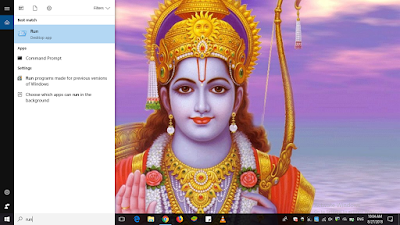
  • sabse pahle aap search box me search kre "Run" to aapko is prakar se dikhayi dega.
shyamitguru
shyamitguru


jab aap search box me "Run" ko search krenge to aapko uper dikhayi hui image jesa open hoga. 

  • is menu me "Run" par click kre, aapke saamne ek window popup hoker aayegi. usme text field me "WINWORD" type kre.
shyamitguru
shyamitguru
  • WINWORD type krne ke baad "OK"  par click kre. click krne ke baad microsoft word open ho jayega. 
shyamitguru
shyamitguru

You must see:


स्टोरेज डिवाइस क्या है [ What is Storage Device in Hindi ]

अगस्त 24, 2018 1
स्टोरेज डिवाइस क्या है [ What is Storage Device in Hindi ]

स्टोरेज डिवाइस क्या है (What is Storage Device in Hindi)


 ये सवाल बहुतों के मन में कभी न कभी तो आया हो होगा लेकिन बहुत खोजने पर भी detailed में जानकारी हिंदी में कहीं पर भी उपलब्ध नहीं है, जिसके चलते बहुत से लोगों को सही माईने में Data Storage Device क्या है और इसके कितने Types है के बारे में पूरी जानकारी नहीं होती है. जैसे की इसके नाम से ही पता चलता है की ये कुछ ऐसे device (उपकरण) हैं जिनका इस्तमाल data या information को digitally store करने के लिए होता है.

इन्हें alternatively digital storage, storage media, storage medium या storage device के नाम से भी जाना जाता है. ये कुछ इसप्रकार के Hardware device होते हैं जो की data या information को digitally store करके रखते हैं और वो भी Temporarily  या Permanently. इनका मुख्य उद्देश्य ही data को store करने का होता है.

अगर हम Computers की बात करें तब ये data storage ऐसे जगह होते हैं जो की data को electromagnetic और optical form में store करते हैं जिससे की computer processor जरुरत पड़ने पर इन data को बड़ी आसानी से access कर सकें. तो फिर बिना देरी किये चलिए जानते हैं की आखिर ये Storage Device क्या  होता है और इनके Types क्या हैं.

स्टोरेज डिवाइस क्या है (Storage Device in Hindi)


जैसे की मैंने पहले ही कहा है की Storage Devices उन्हें कहा जाता है जो की data और information को जरुरत के हिसाब से termporarily या permanently store करते हैं. ये Data को digitally store करते हैं.

Computers में जो storage device का इस्तमाल होता है वो मुख्य तोर से दो प्रकार के होते हैं.

1.  Primary Storage Device
2.  Secondary Storage Device

यहाँ पर अगर में Primary Storage Device in Hindi की बात करूँ तो उनका memory temporary होता है, या जिसे की volatile भी कहते हैं. इसके साथ इनमें limited memory होती है. उदहारण के तोर पर RAM.
वहीँ अगर में Secondary Storage Device in Hindi की बात करूँ तो उनका memory permanent होता है. इसके साथ ये बड़ी मात्रा में data को store कर सकते हैं. उदहारण के तोर पर Hard Drives.
क्यूँ Secondary Storage Devices का इस्तमाल ज्यादा होता है?

Secondary storage devices का इस्तमाल इसलिए ज्यादा होता है क्यूंकि :

1. Primary Storage की Memory (RAM) volatile और temporary होती है. जैसे ही computer को बंद कर दिया जाता है वैसे ही जो भी data RAM में स्तिथ होता है वो सारे भी erased हो जाते है.

2. Secondary Storage devices बहुत ही बड़ी मात्रा में data और instructions को permanently store करके रखते हैं जहाँ Primary memory की बहुत ही छोटी capacity होती है Data Store करने की.

3. Secondary storage की एक खास feature ये भी है की ये removable, internal, और external storage भी हो सकती हैं.

Local Storage Types


1. External Hard Drive


ये उन hard drives के तरह ही है जिन्हें की आपके desktop computer और Laptops में install किया गया है. इनमें जो main अंतर वो ये की इन्हें आप computer में plug सकते हैं, या फिर उन्हें निकाल भी सकते हैं और या फिर आप इन्हें main computer से separate भी रख सकते हैं. ये मुख्यतः दो sizes में मिलता है :

Desktop External Hard drive : जो की करीब 3.5 inch की होती है और जिन्हें desktop computers में इस्तमाल किया जाता है.

Portable External Hard drive : जो की करीब 2.5 inch की होती है और जिन्हें Laptops में इस्तमाल किया जाता है.

Desktop External Hard Drives अक्सर सस्ते होते हैं Portable External Hard Drives की तुलना में वही समान storage space के आधार पर. इसके साथ वो Portable External Hard Drives से ज्यादा faster और robust भी होते हैं.

Capacity : इनकी Capacity 160GB से 3TB (approx 3000GB) तक की होती है

Connection : ये computer को USB 2.0 or USB 3.0 connection के द्वारा जुड़ता है. इसके साथ ये SATA or eSATA connector में भी available होता है.

Advantages :

1. ये बहुत ही अच्छा option है local backups के लिए जहाँ की large amounts of data होता है.

2. ये सबसे सस्ता option होता है storage के लिए अगर हम dollars per GB की बात करें तब. इसके साथ ये बहुत ही reliable होता है अगर इसे सही तरीके से अगर handle किया जाये तब.

Disadvantages :

1. ये बहुत ही delicate होता है. ये बहुत आसानी से damage हो सकता है अगर इसे कहीं पर अगर गिरा दिया जाये या electricity की voltage में ऊपर निचे हो तब.

2. Solid State Drive (SSD)


Solid State Drives दिखने में और काम करने में बहुत ही similar होता है traditional mechanical/ magnetic hard drives के तरह. लेकिन ये Internally, पूरा ही अलग होता है. इनमें कोई भी moving parts or rotating platers नहीं होते हैं. ये solely depend करते हैं semiconductors और electronics पर data storage के लिए जो की इसे ज्यादा reliable और robust बनाते हैं traditional magnetic hard drive से. यहाँ पर moving parts के न होने से ये traditional hard drives की तुलना में कम power का इस्तमाल करते हैं और बहुत ही तेज़ काम करते हैं.
जैसे की हम जानते हैं की Solid State Drives  की कीमत दिनबदिन कम होते जा रहे हैं और इसके lower power usage की वजह से, SSD’s को आजकल भरी मात्रा में laptops और mobile devices में इस्तमाल किया जा रहा है. इसके साथ External SSD’s एक बहुत ही अच्छा option है data backups के लिए.

Capacity : 64GB to 256GB

Connections : USB 2.0/3.0 and SATA

Advantages :

1. ये बहुत ही Faster read और write करता है.
2. ये ज्यादा robust और reliable होता है traditional magnetic hard drives की तुलना में
3. ये Highly portable होता है. इसलिए इसे आसानी से एक जगह से दूसरी जगह को ले जाया जा सकता है.

Disadvantages :

1. ये traditional hard drives के तुलना में ज्यादा expensive होता है.
2. इसमें Storage space भी traditional magnetic hard drives की तुलना में बहुत कम होती है.


Network Attached Storage (NAS)


अगर हम NAS की बात करें तो ये simply एक या एक से ज्यादा regular IDE or SATA hard drives का समाहार होता है जिसे की एक array storage enclosure में plug किया जाता है और उसे एक network Router or Hub के साथ जोड़ा जाता है एक Ethernet port के माध्यम से. कुछ NAS enclosures में ventilating fans होते हैं जो की सुरक्षा प्रदान करते हैं hard drives को overheating होने से.

Advantages :

1. ये बहुत ही अच्छा option है local backups के लिए ख़ास तोर से networks और small businesses के लिए.

2. चूँकि इसमें बहुत सारे hard drives को plugged in किया जा सकता है, इसलिए NAS बहुत ही बड़ी मात्रा में data को store कर सकती है.

3. इसे Redundancy (RAID) के साथ implement किया जाता है जिससे इसकी reliability, read और write performance बढ़ जाती है. चाहे आप कोई भी RAID level का इस्तमाल किये हों तब भी NAS function कर सकता है अगर एक hard drive RAID में fail हो जाये तब भी. इसके साथ दो hard drives को setup किया जा सकता है जिससे की वो single hard drive को read और write speed को दुगना कर सके.

4. यहाँ पर drive हर समय network के साथ connected रहता है और इसके साथ available भी रहता है जो की NAS को एक अच्छा option बनाता है automated scheduled backups को implement करने के लिए.

Disadvantages :

1. ये बहुत ही ज्यादा expensive होती है एक single External Hard Drives के मुकाबले.

2. ये बिल्कुम भी portable नहीं है जिससे की इसे लेने जाने में बहुत तकलीफ करनी पड़ती है. जिससे की इसे हमेशा खतरा रहता है बाड़, fire और चोरी से.

4. USB Thumb Drive Or Flash Drive

ये बहुत ही similar होती हैं Solid State Drives के जैसे except इनके केवल size ही सबसे छोटा होता है और इसके साथ इनकी capacity. इनमें कोई moving parts न होने से ये इन्हें ज्यादा robust बनती हैं. ये बहुत ही ज्यादा portable होते हैं जिससे इन्हें किसी keychain  में भी Fit किया जा सकता है. ये सबसे ज्यादा ideal होता है उनके लिए जिन्हें की छोटे मात्रा में data को backup करना होता है और उसे इधर उधर ले जाना होता है.

Capacity : 4GB to 64GB

Advantages :

1. ये बहुत ही अच्छा portable storage option है. इसे बहुत ही कम जगह में रखा जा सकता है जो की इसे ज्यादा portable बनता है.

2. ये बहुत ही ज्यादा robust होता है traditional magnetic hard drives की तुलना में.

Disadvantages :

ये Relatively ज्यादा expensive होता है per GB के हिसाब से इसलिए इनका इस्तमाल केवाल कम data store करने के लिए होता है.

5. Optical Drive (CD/ DVD)

CD’s और DVD’s एक ideal option होते हैं songs, movies, media or software को store करने के लिए जो की आप अपने friends को distribute करने के लिए या देने के लिए इस्तमाल कर सकते हैं, क्यूंकि ये बहुत ही कम cost का होता है per disk. ये कभी भी एक बेहतरीन storage options नहीं हो सकता backups के लिए क्यूंकि इनकी बहुत shorter lifespan होती है, कम storage space और slower read और write speeds होते हैं.

Capacity CD: 650MB to 900MB
Capacity DVD: 4.7GB to 17.08GB

Advantages :

ये बहुत की कम cost per disk की होती है

Disadvantages :

1. ये दुसरे storage options की तुलना में कम lifespan वाले होते हैं

2. इसके साथ ये दुसरे storage options जैसे की external hard disk और SSD के जैसे उतने reliable नहीं होते हैं. एक बार वो damage हो जाएँ तो उन्हें दूसरी बार backup नहीं किया जा सकता.

Remote Storage Options


6. Cloud Storage


Cloud storage एक ऐसा storage space होता है जिन्हें की commercial data center में इस्तमाल किया जाता है जिसे कोई भी computer जिसमें Internet access हो से operate किया जा सकता है. इन्हें usually service provider के द्वारा provide किया जाता है. एक limited storage space को मुफ्त में provide किया जाता है, वहीँ ज्यादा space के लिए आपको subscription fee देना पड़ सकता है. ऐसे service providers के उदहारण हैं Amazon S3, Google Drive, Sky Drive इत्यादि

Advantages :

ये एक बहुत से अच्छा offsite backup है. ये किसी भी बाहरी कारणों जैसे की theft, floods, fire से affected नहीं होता है.


Disadvantages :

1. ये traditional external hard drives के मुकाबले ज्यादा expensive होता है. अक्सर इसमें आपको ज्यादा space के लिए subscription लेनी पड़ती है.

2. इसमें एक Internet connection की जरुरत पड़ती है cloud storage को access करने के लिए.

3. ये दुसरे local backups की तुलना में बहुत है slow होते हैं.


Tag: what is storage device, storage device kya hai in hindi, storage device, what is storage device in hindi, hard disk drive, cd rom in hindi, dvd rom in hindi, storage device in hindi, network storage device in hindi, usb drive in hindi, solid state device kya hota hai, 

Hard Disk Drive के बारे में बेहद रोचक जानकारियां। [Important about Hard disk drive]

अगस्त 15, 2018 1
Hard Disk Drive के बारे में बेहद रोचक जानकारियां। [Important about Hard disk drive]
हार्ड डिस्क के बारे में कुछ जानकारियां – Computer या laptop में स्टोरेज के लिए इस्तेमाल होने वाली प्रमुख इकाई को ही hard disk कहते है और पूरे computer device में ये ही एक ऐसा पार्ट है जिसमे सबसे ज्यादा बिजली की खपत होती है और कारण है इसके अंदर लगी मैग्नेटिक disk का तेजी से घूमना जो करीब 7000 RPM की गति से घूमती है और इसी disk को hard disk drive कहते है |

Hard डिस्क Drive के बारे में रोचक जानकारी


यह data को digitally स्टोर करता है और यह तब भी save रहता है जबकि आप इसकी पॉवर ऑफ कर देते है असल में अभी तो तकनीक के विकास के साथ ये सब बड़ी साधारण सी बाते लगती है लेकिन हमेशा से ऐसा नहीं था क्योंकि आपको बता दें कि दुनिया की सबसे पहली hard disk को IBM कम्पनी द्वारा बनाया गया था जबकि यह आज की तुलना मे बाजार में उपलब्ध hard disk की तुलना में दस गुना अधिक बड़ी थी और इसमें केवल 5 mb data स्टोर किया जा सकता था |

ये भी देखें:- अचानक बन्द हुए टैब को कैसे वापस लाएं

1980 में IBM ने उसमे सुधार कर एक नयी hard disk बनायीं जिसकी storage capacity तो पहले के मुकाबले बहुत अधिक (करीब 2.5 GB से अधिक ) थी लेकिन फिर भी वजन और परिमाप में वो बहुत बड़ी थी | उसका वजन करीब 250 KG और size किसी फ्रिज के बराबर का था |

क्या आपको पता है:-


किसी भी तरह की storage device में से जब भी आप किसी तरह का data delete करते है तो वो कभी delete नहीं होता क्योकि उसकी एक इमेज आपकी storage device पर save रहती है ताकि आप कभी दुर्घटनावश data delete होने की स्थिति में अपना data किसी भी data recovery software की मदद से फिर से वापिस लें सकें और यही बात hard drive के केस में भी लागू होती है | सबसे अधिक लोकप्रिय data recovery software है pandora जिसे बड़ी आसानी से इसकी official website से डाउनलोड किया जा सकता है |

data storage को मापने की इकाई :

storage को मापने की सबसे छोटी इकाई है byte है और आप इन्हें बढ़ते हुए क्रम में इस तरह समझ सकते है
1 KB -1024 Bytes
1 MB-1024 KB
1 GB -1024 MB
1 TB -1024 GB

Hard Disk Drive का नया अवतार

आजकल hard disk के स्थान पर SSD (SOLID STATE DRIVE) भी प्रचलन में है जिनमे hard disk की तरह कोई मूविंग पार्ट नहीं होता जबकि उनमे data electronically छोटी छोटी microchips पर save होता है और इसी वजह से इनमे data एक्सेस करने की स्पीड भी अधिक होती है लेकिन फिर भी महंगे होने के कारण आमतौर पर इनका प्रयोग नहीं किया जाता है लेकिन कुछ महंगे laptops और ultrabooks में इनका प्रयोग किया जाता है |

आपको पसंद आने वाले आर्टिकल:-

How to lock computer Hard Drive कंप्यूटर हार्ड ड्राइव को कैसे लॉक करें

क्या आप कंप्यूटर में हिंदी में टाइप कर सकते हैं? [ How to type in hindi in computer]

अगस्त 15, 2018 0
क्या आप कंप्यूटर में हिंदी में टाइप कर सकते हैं? [ How to type in hindi in computer]
वैसे यूँ तो कहने को हिंदी हमारी राष्ट्रभाषा है लेकिन फिर भी इस पर निर्भरता कम होने की वजह से या फिर हमारी उदासीनता के चलते ही कई बार समस्या तब आती है जब हमे कुछ हिंदी में टाइप करना होता है या किसी विषय पर लिखना होता है चूँकि English में टाइप करने में उतनी समस्या नहीं आती है क्योकि फ़ोन में या मेसेजिंग में जिस QWERTY कीबोर्ड का इस्तेमाल हम रोज करते है कंप्यूटर कीबोर्ड की लेआउट भी वही होता है लेकिन हिंदी में टाइप करने के लिए हमे उस Font के अनुसार निर्धारित अक्षरों की जानकारी नहीं होती इसलिए समस्या आती है

How to type in hindi in computer:-

लेकिन फिर भी कुछ Tools उपलब्ध है जिनकी मदद से आप बिना कुछ अधिक सीखने की मेहनत के आसानी से हिंदी टाइप कर सकते है और अपने समय की बचत भी । जिनमे से सबसे लोकप्रिय है Google Input Tools ।
Google Input tools तीन तरह के वर्शन में उपलब्ध है

On the Web :  
यह Chrome की एक एक्सटेंशन है जिसे Chrome webstore से फ्री में डाउनलोड किया जा सकता है इसे  केवल गूगल के ब्राउज़र Chrome के साथ इस्तेमाल किया जा सकता है  इसे इस्तेमाल करने के लिए आपके पास इंटरनेट कनेक्शन होना आवश्यक है इसे इनस्टॉल करने के लिए यंहा क्लिक करे । सहायता के लिए एक्सटेंशन इनस्टॉल करते समय आप हेल्प वीडियो देखें |

For Android Devices : 

Google Playstore से आसानी से डाउनलोड की जा सकती है

For your PC : 

यह सबसे कारगर उपाय है अगर आप इंटरनेट के नियमित यूजर नहीं है तो क्योकि इस टूल के लिए आपके पास इंटरनेट कनेक्शन होना आवश्यक नहीं है | डाउनलोड करने के लिए यंहा क्लिक करे  उसके बाद अपनी भाषा हिंदी चुने और डाउनलोड करें | उसके पश्चात आपके पास आपके टास्कबार पर एक मेनू show होगा जंहा से आप हिंदी भाषा को enable करके बड़ी आसानी से हिंदी टाइप कर सकते है |


उसके अलावा अगर आप चाहे तो सीधा browser में भी https://translate.google.com   या http://www.google.com/inputtools/try/ पर जाकर हिंदी टाइप कर सकते है जैसे की आप अपने mobile के English keyboard पर करते है और गूगल इसे हिंदी में बदल देगा |


Linux kya hota hai in hindi [ What is Linux in Hindi]

अगस्त 15, 2018 0
Linux kya hota hai in hindi [ What is Linux in Hindi]

Linux operating system क्या है

यह भी विंडोज की तरह की ही कंप्यूटर का ऑपरेटिंग सिस्टम है जिसे 1991 में लिनुस टोरवाल्ड नाम के कंप्यूटर विज्ञानं के छात्र ने रिलीज़ किया और यह दुनिया भर में फ्री उपलब्ध है जबकि हम में से अधिकतर लोग फ्री होने के बाद भी विंडोज जो कि पेड ऑपरेटिंग सिस्टम है का प्रयोग करते है वो इसलिए क्योकि हम से अधिकतर इसके आदी है जिसने भी स्कूल या सामान्य किसी ऑफिस के कंप्यूटर पर काम करते हुए कंप्यूटर सीखा होगा तो अधिकतर कम्प्यूटरों में माइक्रोसॉफ्ट का विंडोज ओपेरटिंग सिस्टम ही इनस्टॉल होता है इसलिए हमे ‘लिनक्स’ की जानकारी नहीं होती । आज के स्मार्टफोन्स में यूज किये जाने वाले गूगल का एंड्राइड जो है वो लिनक्स का एक रूप है |

Linux operating system का DISTRIBUTION (वितरण):-

Linux operating system में सॉफ्टवेयर कैसे install करते हैं

लिनक्स चूँकि एक ओपन सोर्स सॉफ्टवेयर है तो दुनिया भर के डेवलपर इसे नए नए संस्करण जिनको तकनीकी भाषा में ‘डिस्ट्रो’ कहा जाता है का विकास करते रहे है और नए नए सुधर समय समय पर करके इसके संस्करण इंटरनेट पर फ्री में उपलब्ध करवाये जाते है  सबसे चर्चित डिस्ट्रो में है :- उबन्टु ,फेडोरा ,मिंट और डेबियन ।
आप दिए गए लिंक से लिनक्स के सारे डिस्ट्रो की जानकारी ले सकते है : http://distrowatch.com/

Linux ऑपरेटिंग सिस्टम पर मेरा विचार:-

पर्सनली मुझे विंडोज की अपेक्षा लिनक्स का “उबुंटू” सबसे प्रिय लगता है क्योकि हम इसे इनस्टॉल करने के बाद विंडोज की अपेक्षा काफी अधिक गति से चीज़ो को कर पाते है और ये किसी भी विंडोज वर्शन की अपेक्षा अधिक सुरक्षित भी होता है क्योकि इसमें वायरस जैसी किसी भी समस्या से दो चार नहीं होना पड़ता और साथ ही कम क्षमता के कंप्यूटर या पुराने हो चुके विंडोज कंप्यूटर पर अगर लिनक्स के किसी ऑपरेटिंग सिस्टम का इस्तेमाल किया जाये तो उन गैजेट में नयी जान आ सकती है ।
आपके लिए महत्वपूर्ण:-
[VM] virtualbox से एक साथ चलाये windows 7 और windows 8
Tag:- shyamitguru, shyamitguru, linux operating system in hindi, linux os, linux operating system kya hota hai ,what is linux os, shyamitguru, linux operating system kya hota hai in hindi, what is linux os In hindi

आपको यह आर्टिकल कैसा लगा आप कमेंट करके बताएं।

Linux वाले Computer में software कैसे install करें? [ How to install software in linux]

अगस्त 14, 2018 0
Linux वाले Computer में software कैसे install करें? [ How to install software in linux]
हेलो दोस्तों, आप यह तो जानते ही होंगे बिना सॉफ्टवेयर के कंप्यूटर में कुछ भी नहीं किया जा सकता सॉफ्टवेयर कंप्यूटर की आत्मा होती है और हम भी कंप्यूटर का इस्तेमाल सॉफ्टवेयर के जरिये ही कर पाते है।

आज हम इसी सॉफ्टवेयर के बारे में एक बार फिर बात करेंगे और जानेंगे की computer में software कैसे install करें और इसको कैसे इस्तेमाल करें इससे पहले हम सॉफ्टवेयर के बारे में काफी कुछ जान चुके है, अगर आप नहीं जानते है तो निचे दिए links पर क्लिक करके पड़ सकते है। तो आइये जानते है की Linux Computer में software कैसे install करें?

Software center से


स्टेप 1. सबसे पहले sidebar में dashboard पर क्लिक करें।

install software in ubuntu


स्टेप 2. अब dashboard में "ubuntu software" सर्च करें।

install software in ubuntu


स्टेप 3. अब आपको सामने Ubuntu Software center का icon दिखाई देगा।

स्टेप 4. अब इसे ओपन करें।

स्टेप  5. अब सॉफ्टवेयर की category सेलेक्ट करें जिस category का सॉफ्टवेयर आपको download करना है (जैसे music, video, web आदि) या अपने सॉफ्टवेयर को सर्च डायरेक्ट करें।

स्टेप 6. अब लिस्ट मेंसे जो सॉफ्टवेयर आपको इनस्टॉल करना है उसके सामने दिख रहे install बटन पर क्लिक करें।

install software in ubuntu


स्टेप 7. अब आपसे authentication के लिए password मांगे जाएंगे।

install software in ubuntu


स्टेप 8. Password डालने के बाद आपका सॉफ्टवेयर इनस्टॉल होना शुरू हो जाएगा जिसे आप इनस्टॉल होने के बाद use कर सकते है।

(Install होने के बाद एक बार अपने कंप्यूटर को restart जरूर कर लें)

Terminal से


स्टेप 1. सबसे पहले sidebar से dashboard ओपन करके terminal के लिए सर्च करें और इसे ओपन करें अथवा Ctrl+Alt+T तीन keys एक साथ दबाएँ।

स्टेप 2. अब terminal में बिना quotation (") चिन्ह के यह लिखें "sude apt-get install vlc" (vlc की जगह अपने सॉफ्टवेयर का नाम डालें जैसे "firefox")।

स्टेप 3. अब enter दबाएँ। आपका सॉफ्टवेयर install होना शुरू हो जाएगा।


Is blog se important aapke liye click krke aur addhik jaane:-